ANSYS Products 2024安装教程及软件特性,助你轻松模拟预测

ANSYS 2024是美国AnSys公司研制的大型通用有限元分析软件,是世界范围内增长最快的计算辅助工程软件。通过使用ANSYS 2024,用户可以轻松地模拟和预测复杂系统的行为,从而提高设计效率和产品可靠性。无论是在航空航天领域的高端材料测试,还是在生物医学中的生物力学分析,亦或是在建筑和电子行业中进行的各种模拟实验,这款软件都能提供精确且高效的解决方案。

在用户体验方面,ANSYS 2024也进行了多项改进。从原理图启用/禁用无线电和发射器,到维护和访问多通道级别的结果以提高性能,都使得用户在使用过程中能够获得更加流畅和便捷的体验。此外,软件还扩展了EMIT 支持,提供了自定义域分析的功能,以及干扰分类等新特性,使得用户能够更加方便地进行数据处理和结果分析。

ANSYS Products 2024下载教程_ANSYS Products 2024安装步骤_ansys下载

Ansys 2024安装教程

1、将软件安装包下载到电脑本地之后,选择安装包鼠标右键进行使用解压工具解压(下载软件安装包之前务必将杀毒软件以及防火墙关闭,避免将破解文件删除)

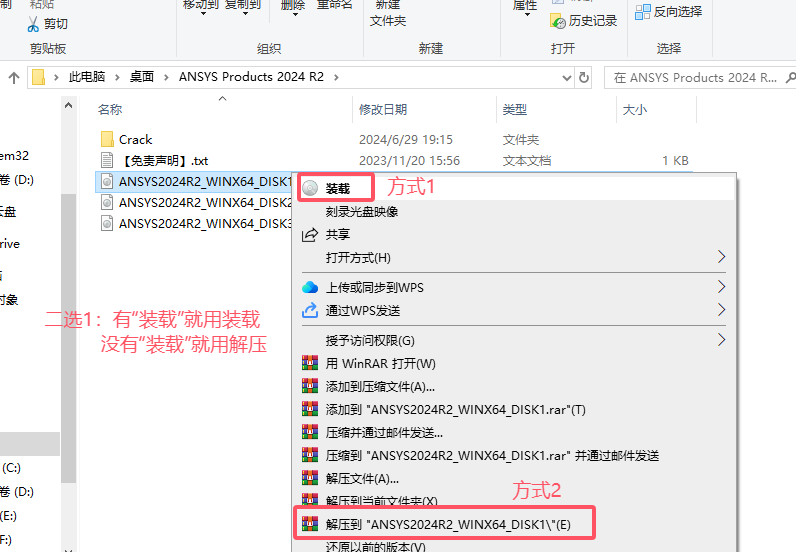
2、选择【ISK1.iso】鼠标右键,点击【装载】,如果没有装载,就选择(解压到” DISK1(E))的方式
ansys下载_ANSYS Products 2024安装步骤_ANSYS Products 2024下载教程

3、打开装载或解压后的【ISK1】文件夹,选择安装程序setup.exe鼠标右键以管理员身份运行
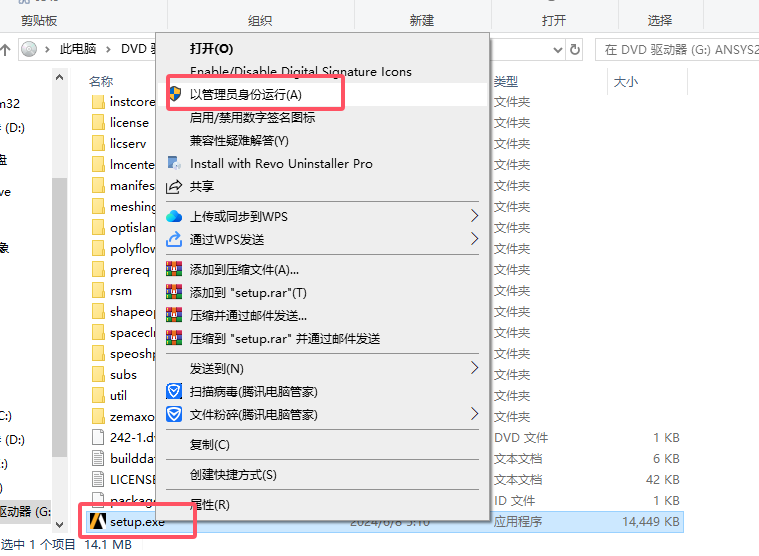
ANSYS Products 2024下载教程_ansys下载_ANSYS Products 2024安装步骤

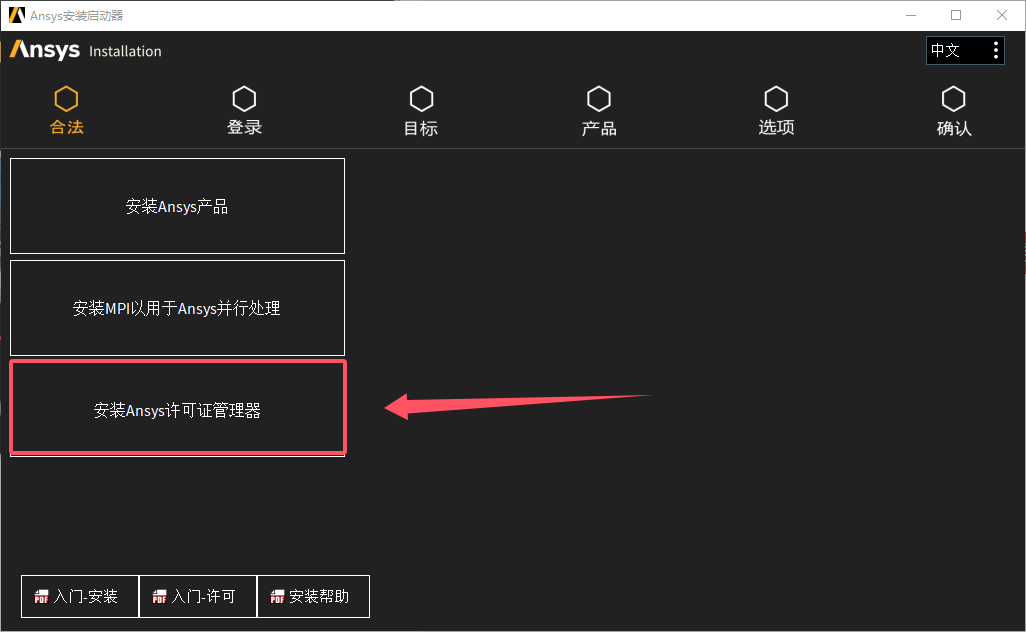
4、点击【安装Ansys许可证管理器】

ANSYS Products 2024下载教程_ANSYS Products 2024安装步骤_ansys下载

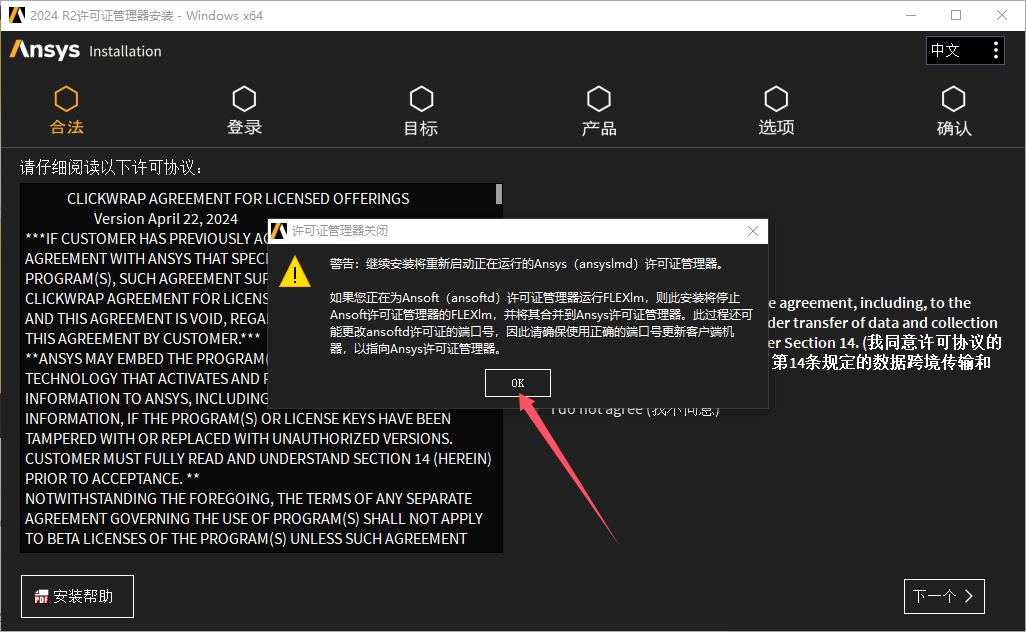
5、弹出警告,点击【OK】

ANSYS Products 2024安装步骤_ANSYS Products 2024下载教程_ansys下载

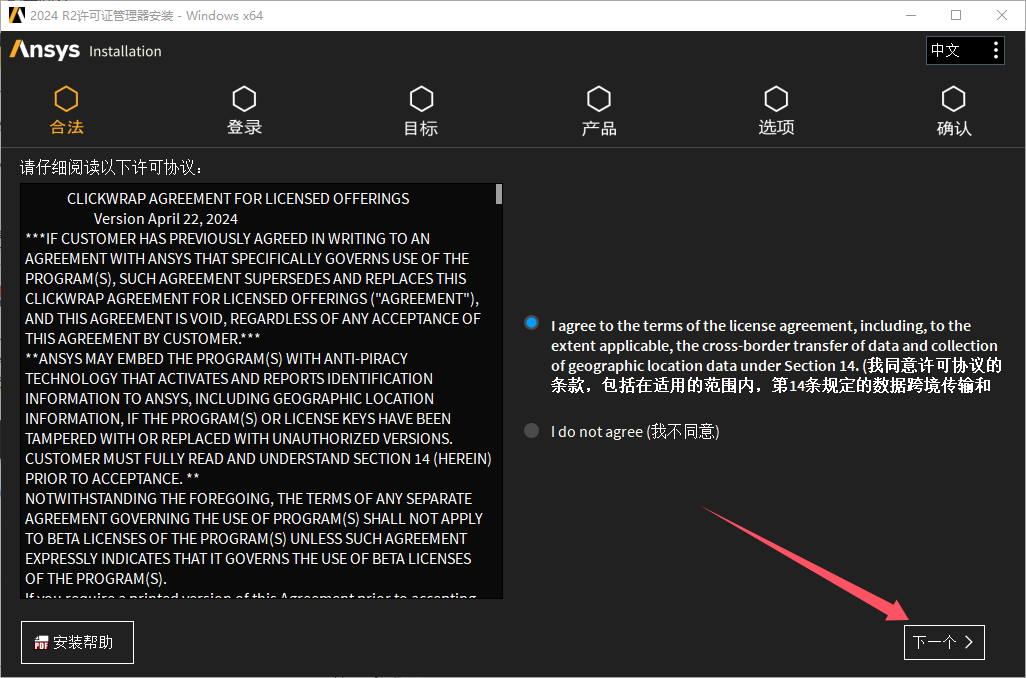
6、许可协议同意,默认勾选,点击【下一个】即可

ansys下载_ANSYS Products 2024下载教程_ANSYS Products 2024安装步骤

7、安装目录路径更改,可以直接在路径上更改(注意:1.更改路径不能带“中文”或“特殊符号”;2.更改后的路径记一下,后面用到),然后点击【下一个】
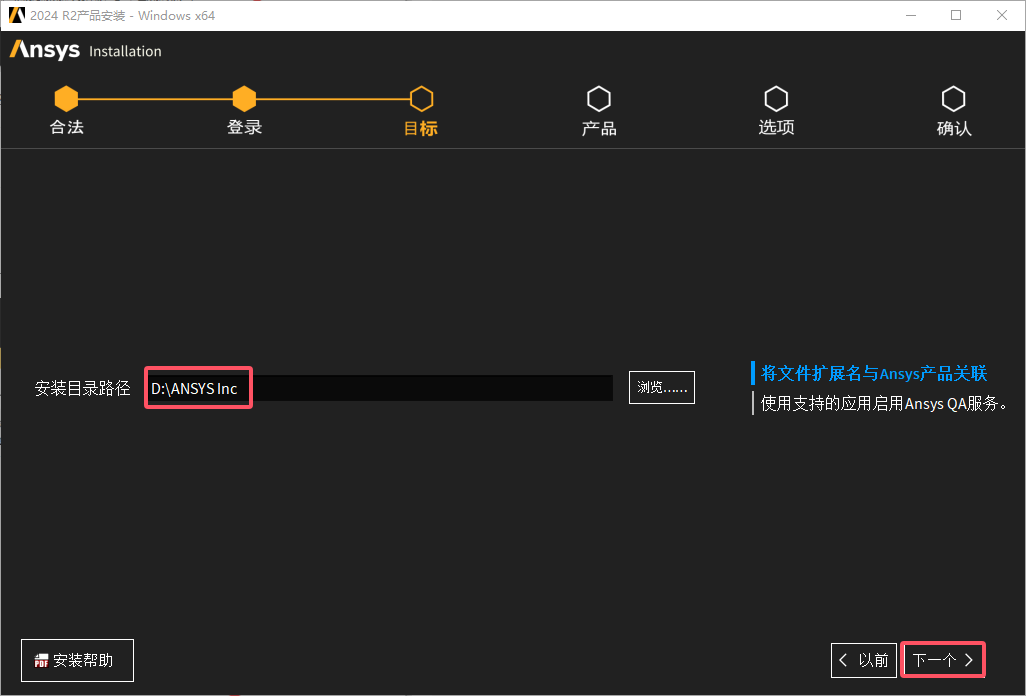
ANSYS Products 2024下载教程_ansys下载_ANSYS Products 2024安装步骤

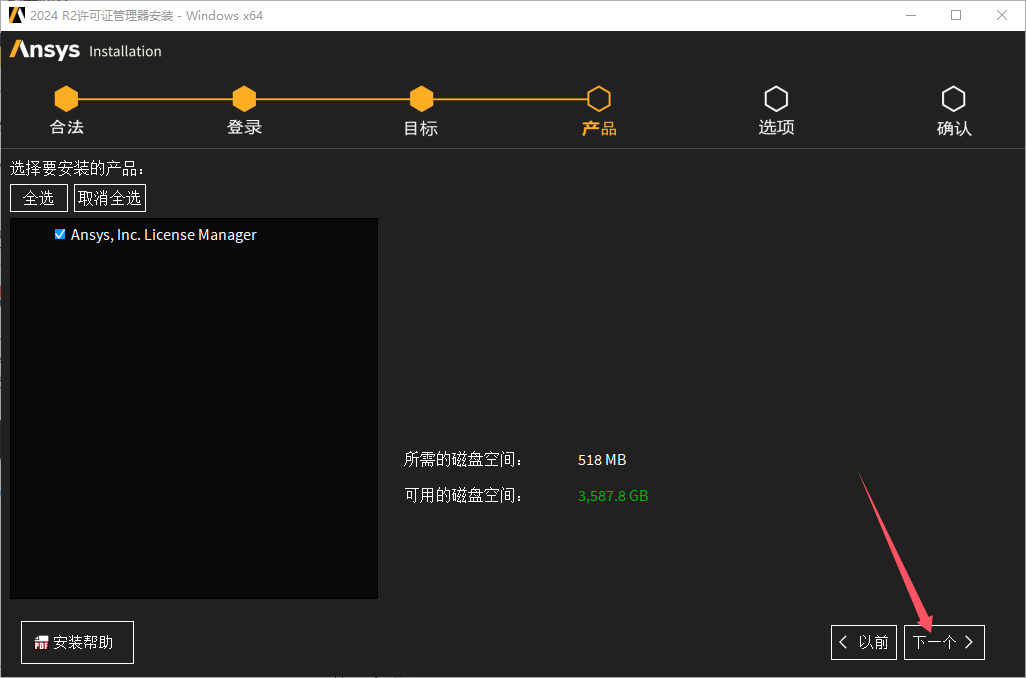
8、选择要安装的产品,直接点击【下一个】

ANSYS Products 2024安装步骤_ansys下载_ANSYS Products 2024下载教程

9、设置选项显示,直接点击【下一个】

ansys下载_ANSYS Products 2024安装步骤_ANSYS Products 2024下载教程

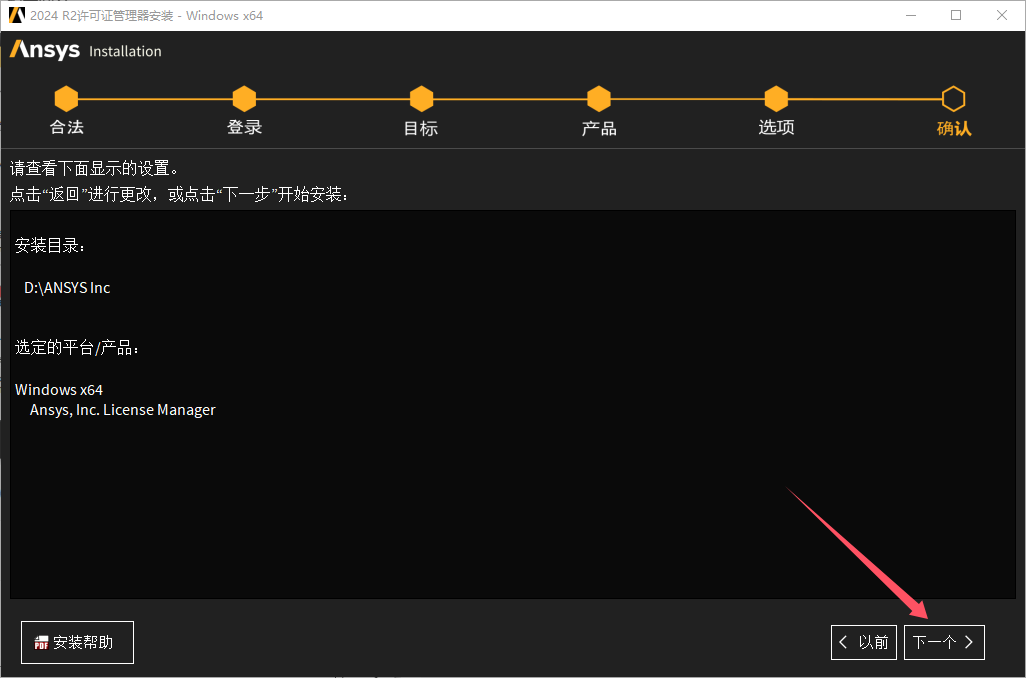
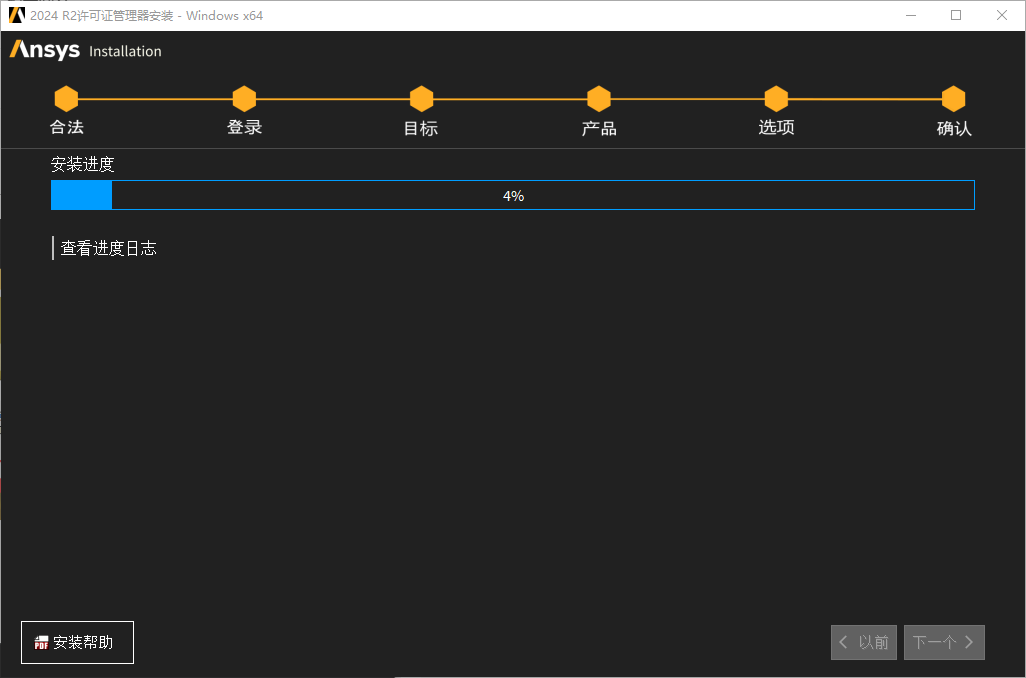
10、正在安装许可证管理器,稍等……

ANSYS Products 2024安装步骤_ansys下载_ANSYS Products 2024下载教程

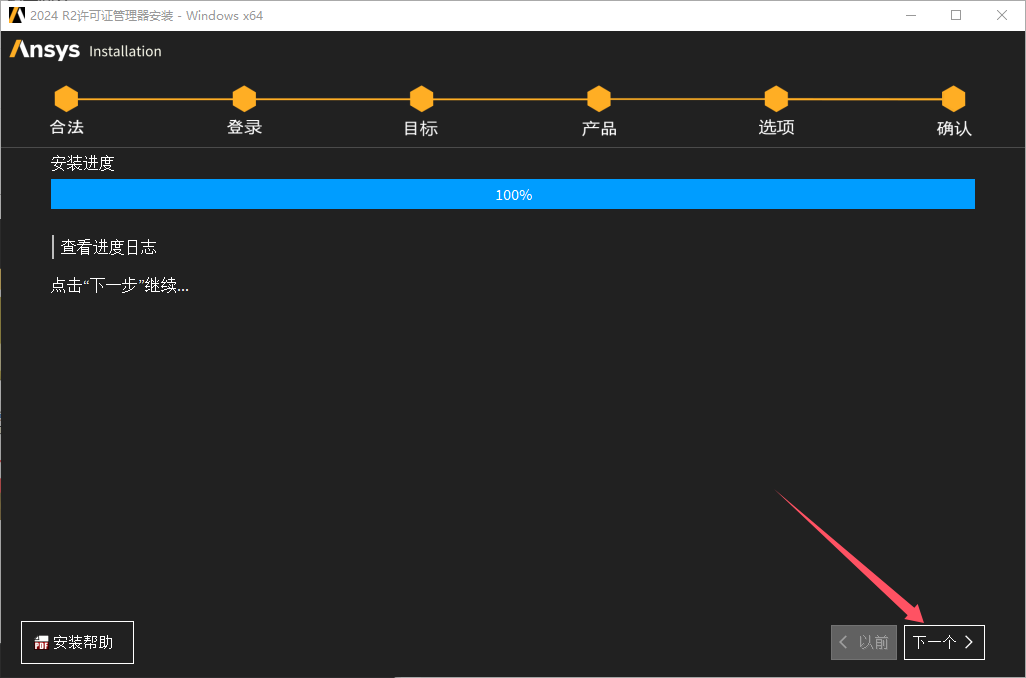
11、安装100%,点击【下一个】

ansys下载_ANSYS Products 2024下载教程_ANSYS Products 2024安装步骤

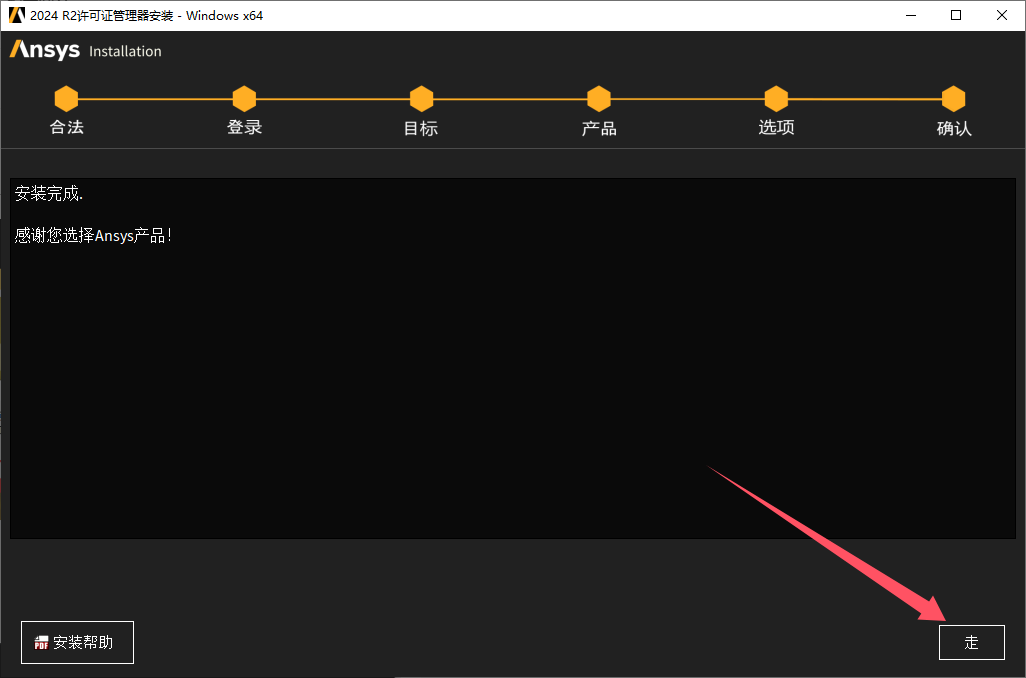
12、安装完成,点击【走】

ANSYS Products 2024下载教程_ansys下载_ANSYS Products 2024安装步骤

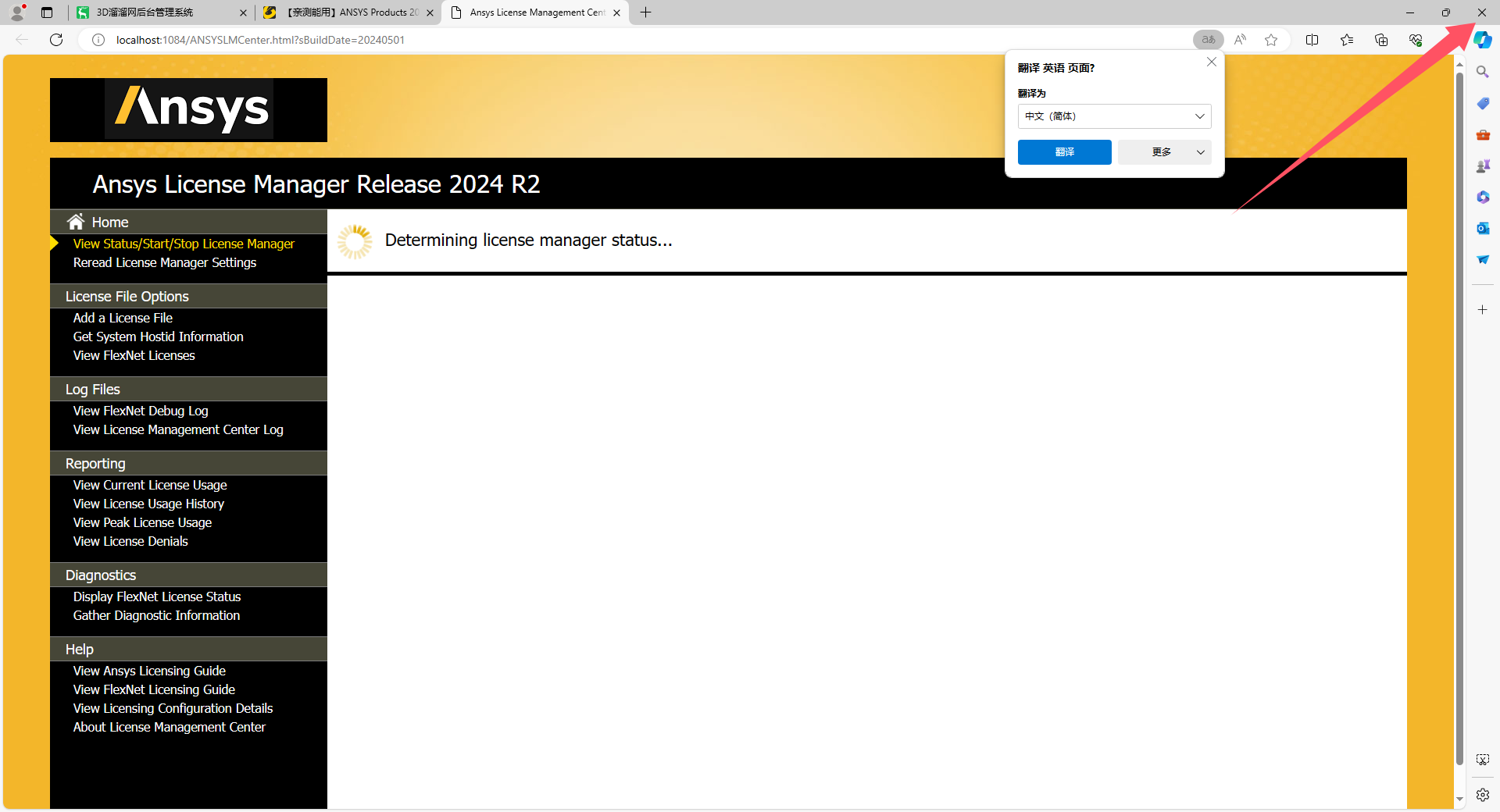
13、浏览器自动打开Ansys 2024 R2界面,此时点击【X】关闭

ansys下载_ANSYS Products 2024下载教程_ANSYS Products 2024安装步骤

14、打开Crack文件夹,将【.txt】复制到安装目录路径(即为:步骤7更改记住的路径)下
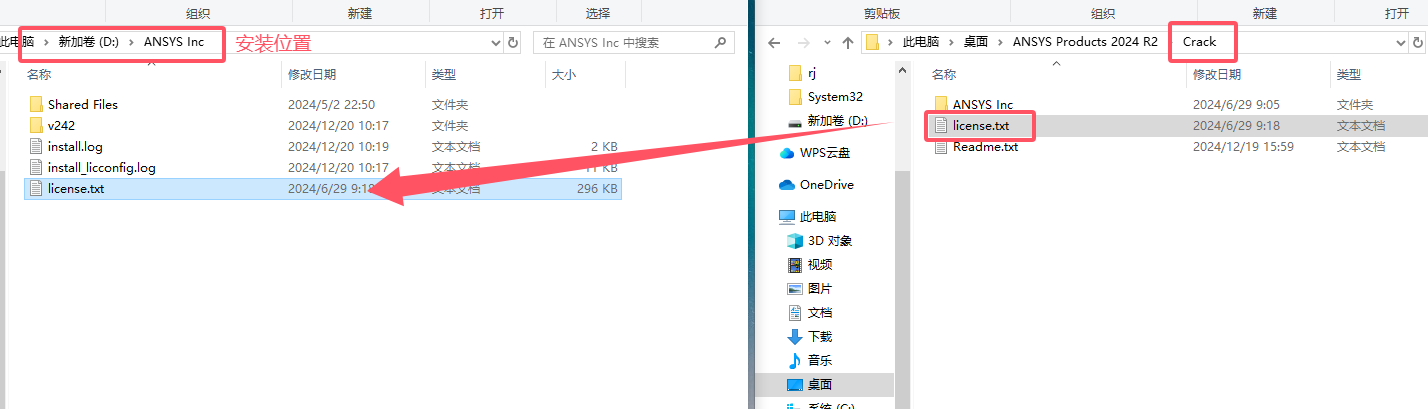
ANSYS Products 2024安装步骤_ANSYS Products 2024下载教程_ansys下载

15、再复制Crack-ANSYS Inc里面的所有文件夹到安装目录路径下替换
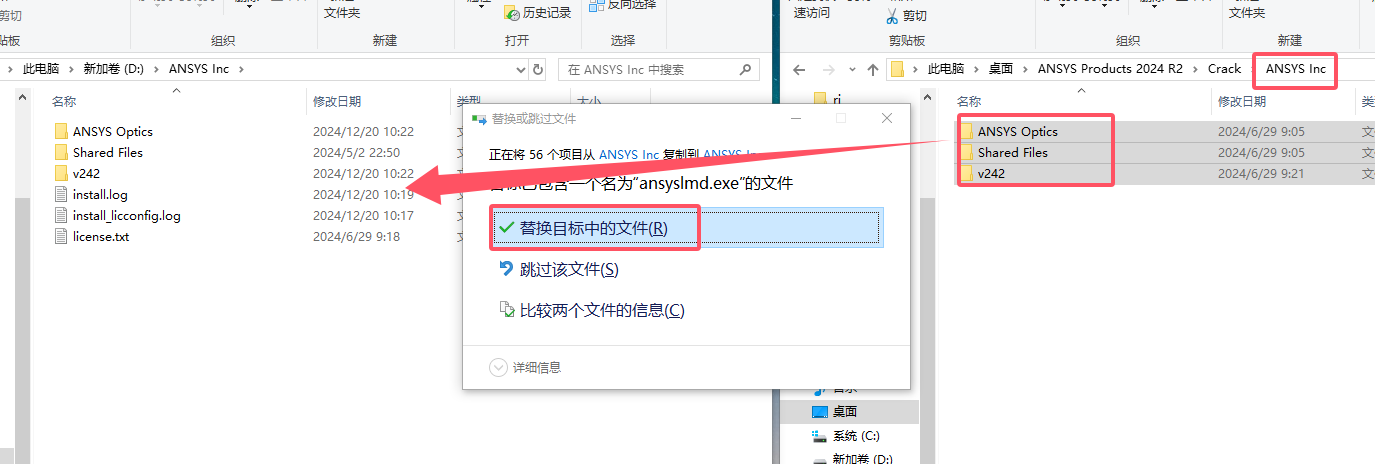
ansys下载_ANSYS Products 2024下载教程_ANSYS Products 2024安装步骤

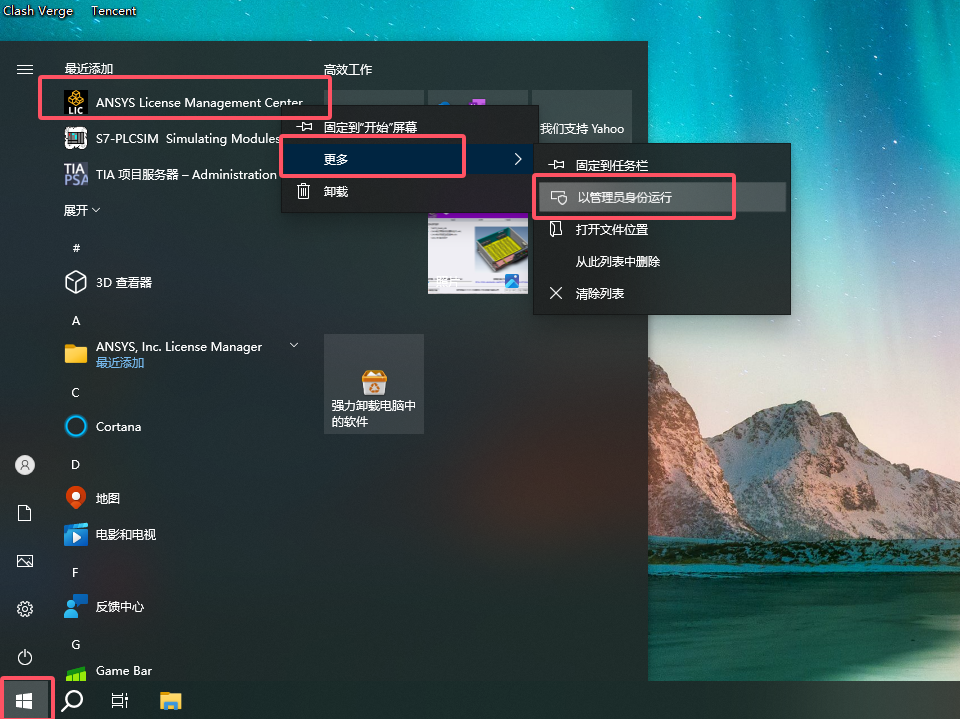
16、在电脑开始菜单里面找到【ANSYS 】,鼠标右键点击【更多】-【以管理员身份运行】
ansys下载_ANSYS Products 2024安装步骤_ANSYS Products 2024下载教程

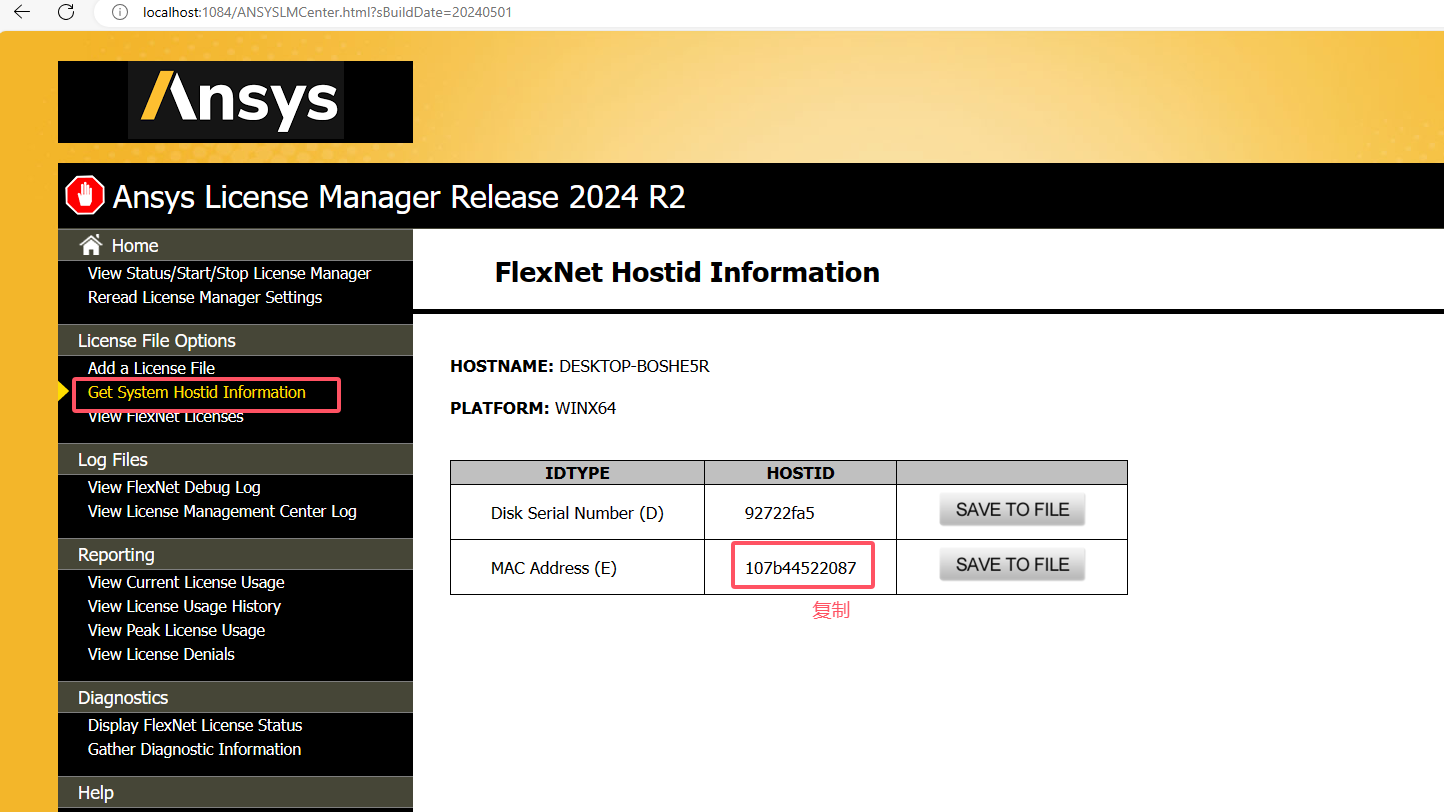
17、点击【Get 】,将生成的复制

ansys下载_ANSYS Products 2024安装步骤_ANSYS Products 2024下载教程

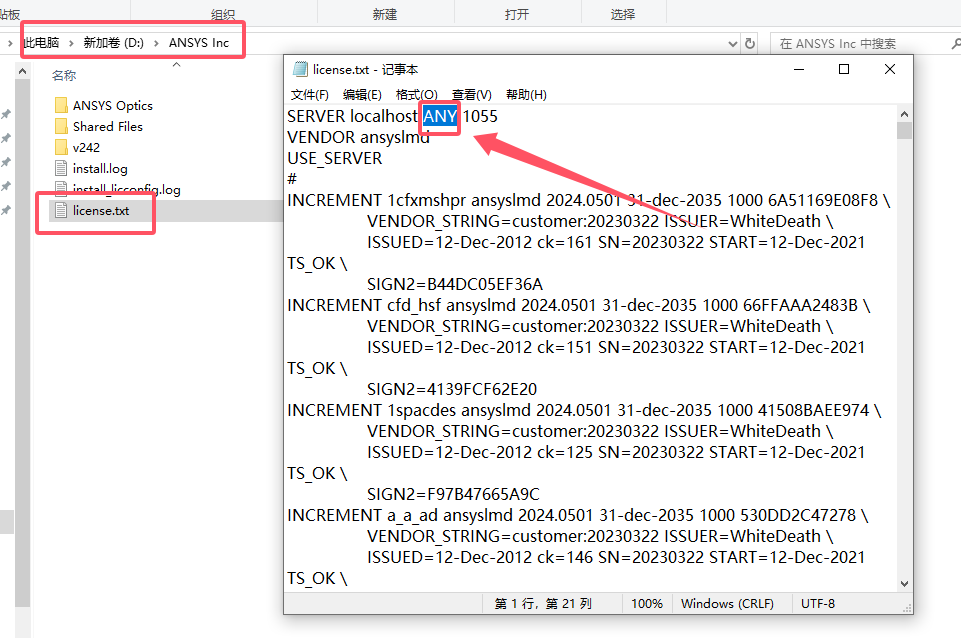
18、打开复制到安装目录路径下的【.txt】文本,找到【ANY】

ANSYS Products 2024安装步骤_ANSYS Products 2024下载教程_ansys下载

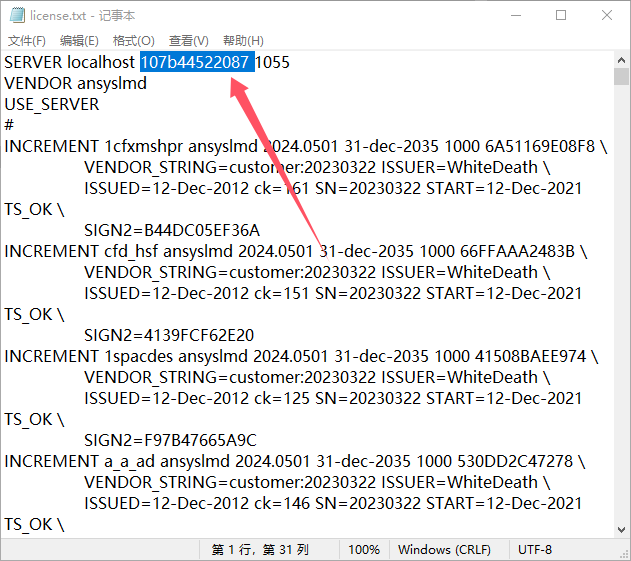
19、选择ANY,粘贴为刚才复制的,然后保存一下文本

ansys下载_ANSYS Products 2024下载教程_ANSYS Products 2024安装步骤

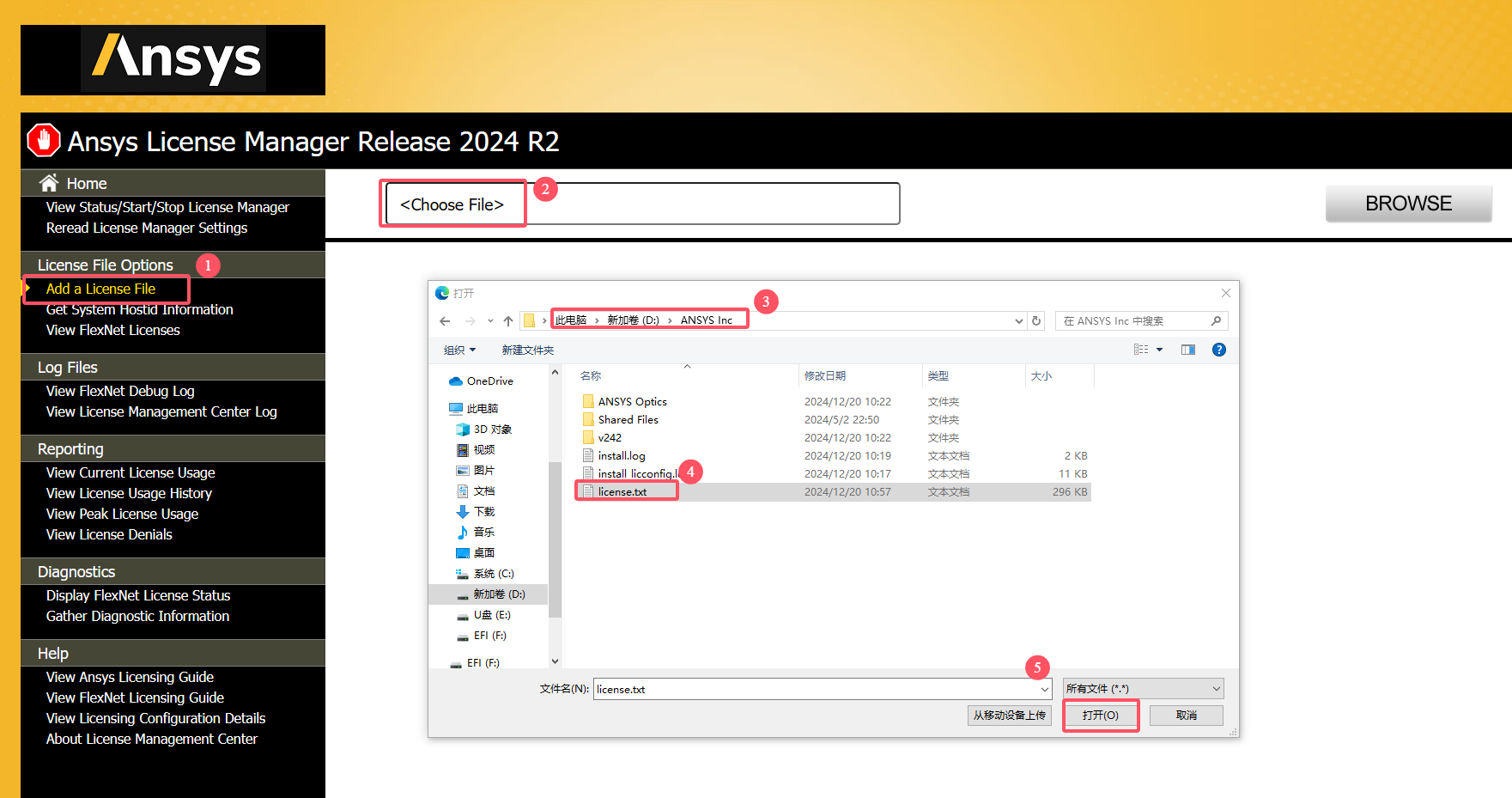
20、点击【Add a File】,再点击【 File】,弹出窗口,找到安装目录路径下的打开
ANSYS Products 2024安装步骤_ANSYS Products 2024下载教程_ansys下载

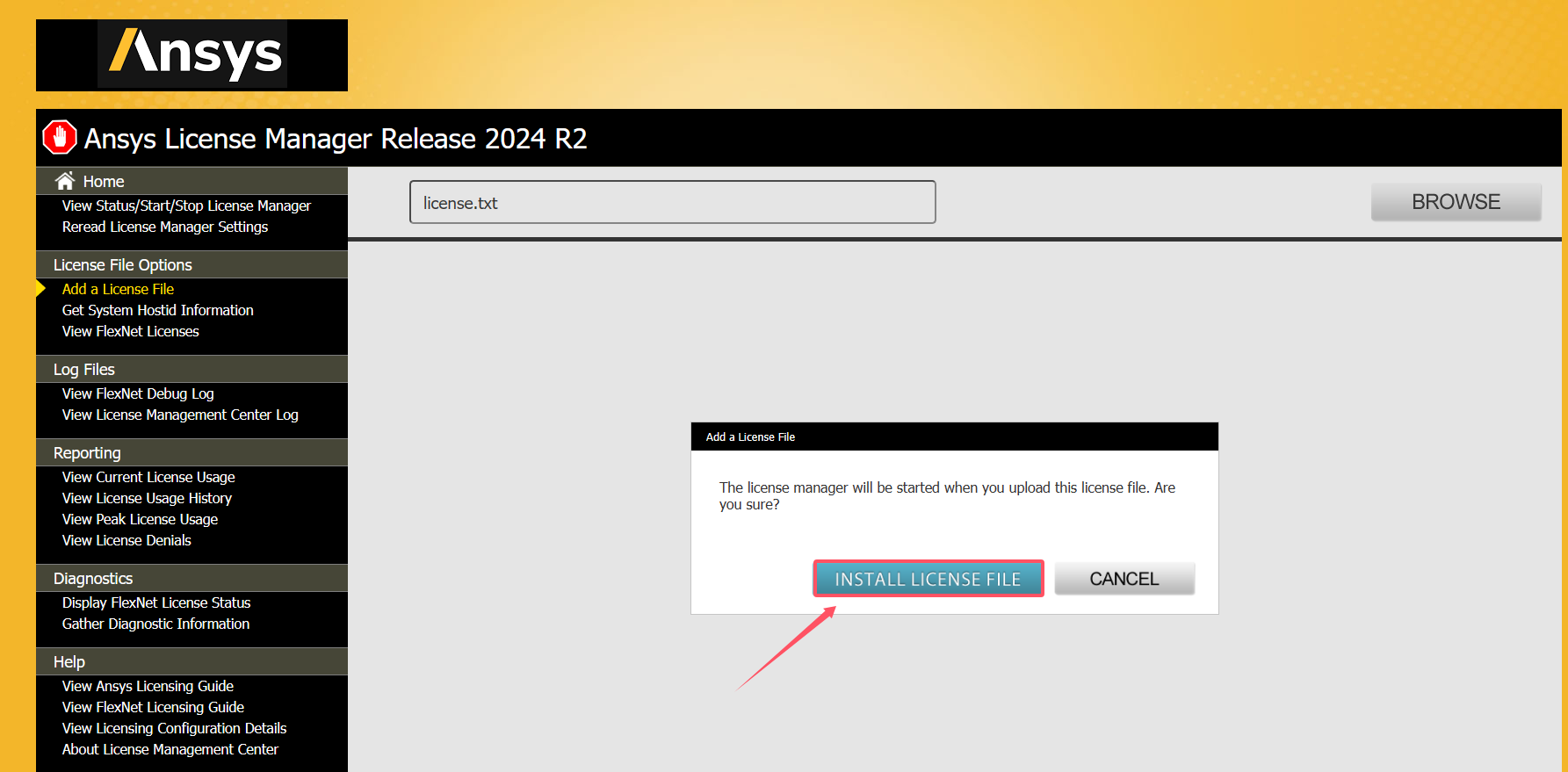
21、弹出对话框,点击【 FILE】

ansys下载_ANSYS Products 2024安装步骤_ANSYS Products 2024下载教程

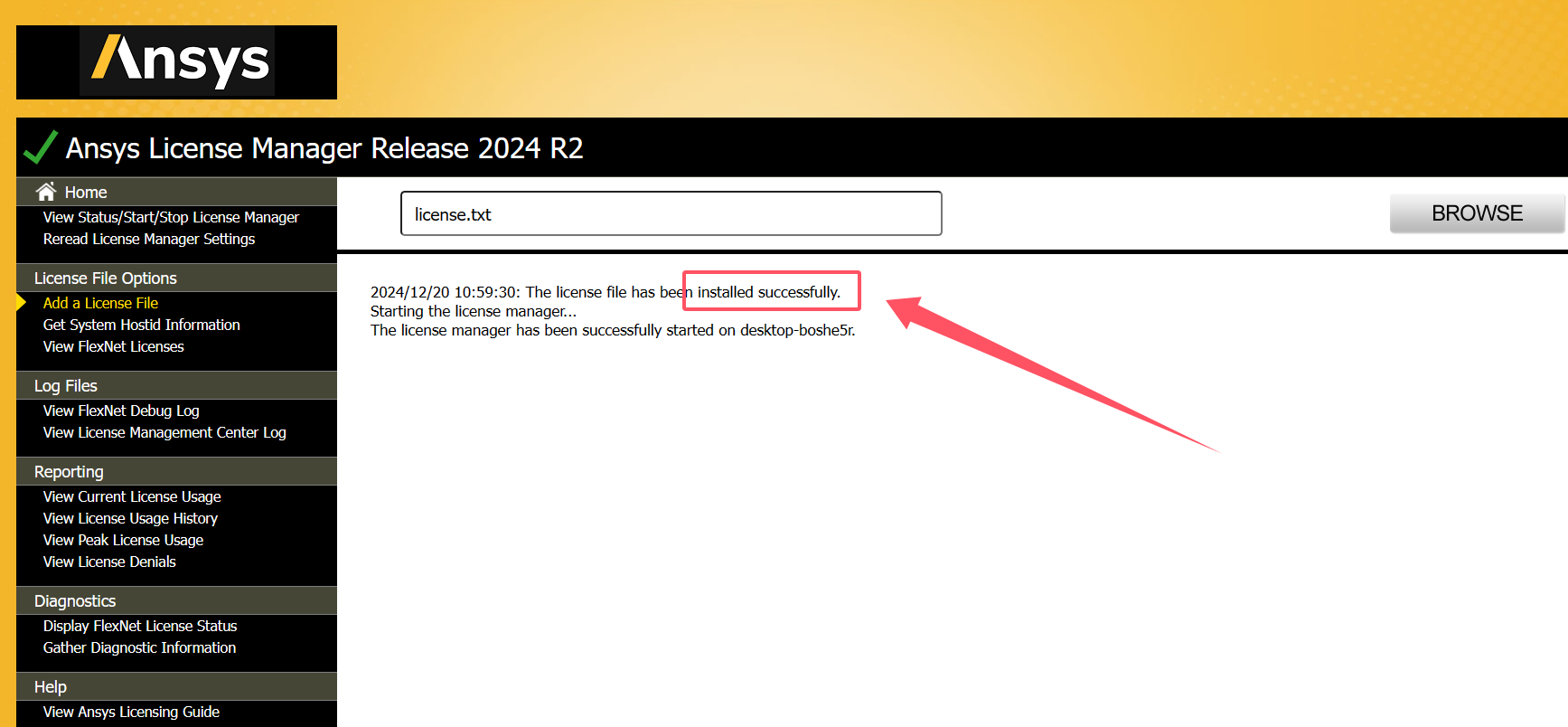
22、提示【.】说明许可证文件安装成功,此时即可关闭页面

ansys下载_ANSYS Products 2024下载教程_ANSYS Products 2024安装步骤

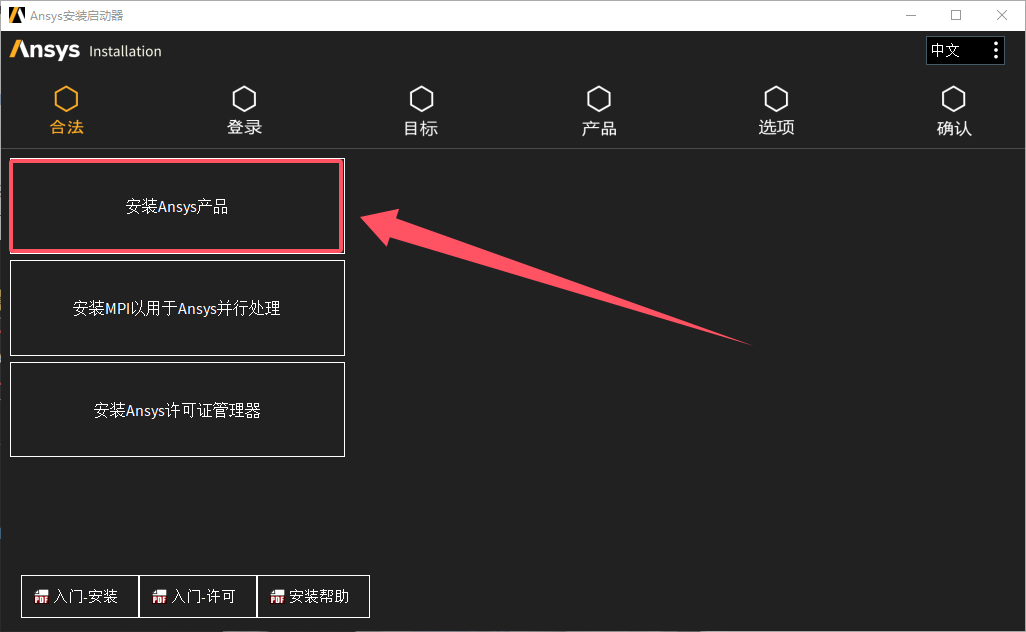
23、重新运行setup.exe安装重新,点击【安装Ansys产品】

ansys下载_ANSYS Products 2024下载教程_ANSYS Products 2024安装步骤

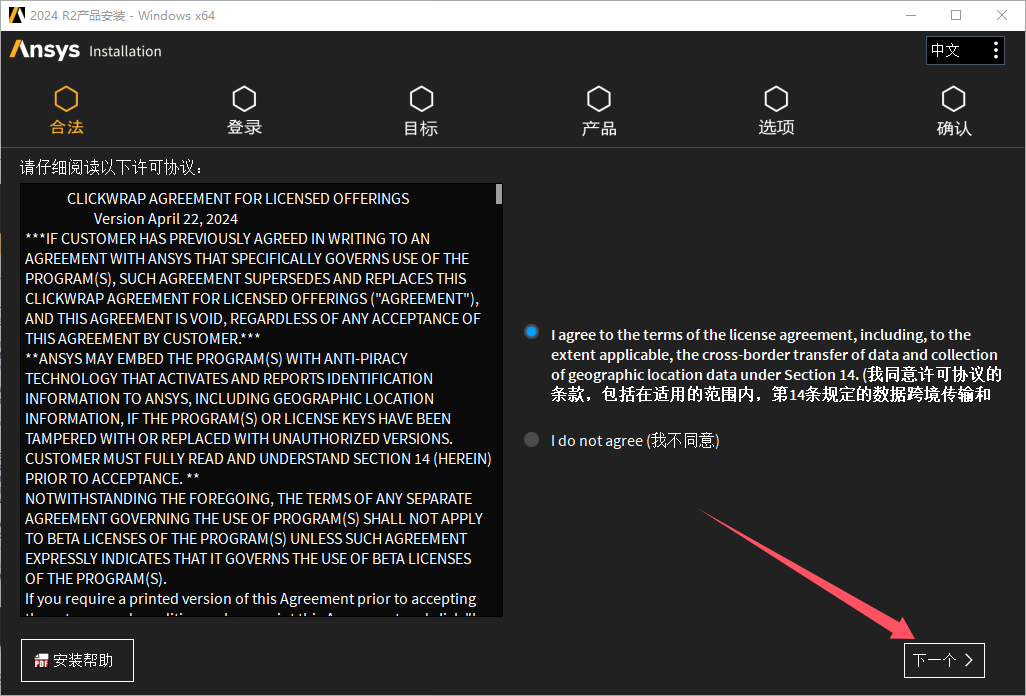
24、软件许可协议同意,默认勾选,点击【下一个】

ANSYS Products 2024下载教程_ANSYS Products 2024安装步骤_ansys下载

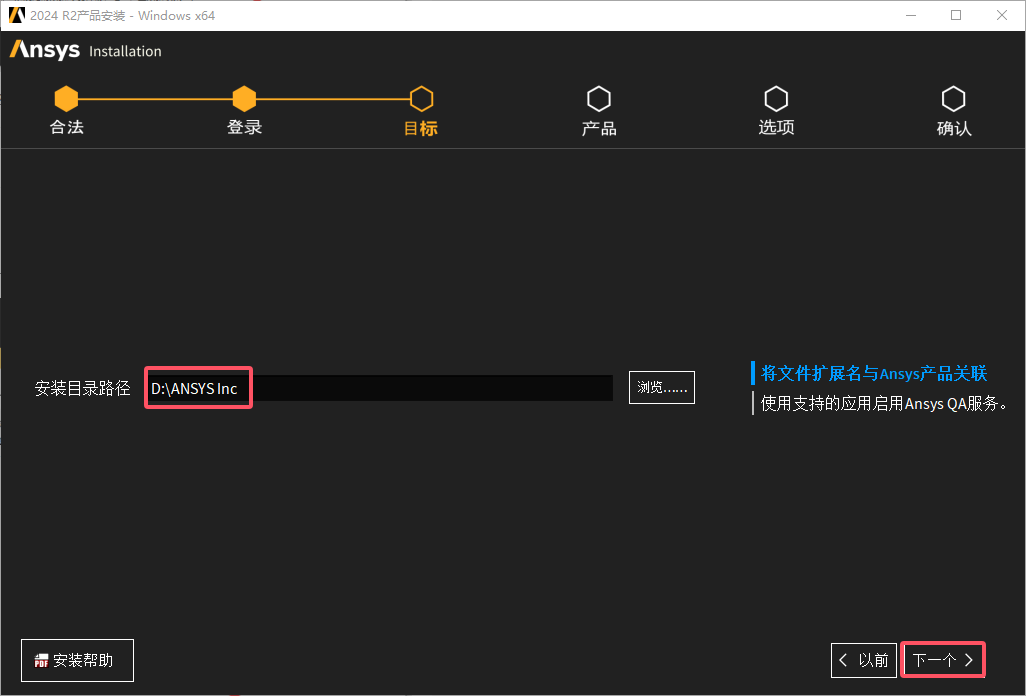
25、软件安装目录路径更改,也是可以直接在路径上更改(且不能带中文或特殊符号),然后点击【下一个】
ANSYS Products 2024下载教程_ANSYS Products 2024安装步骤_ansys下载

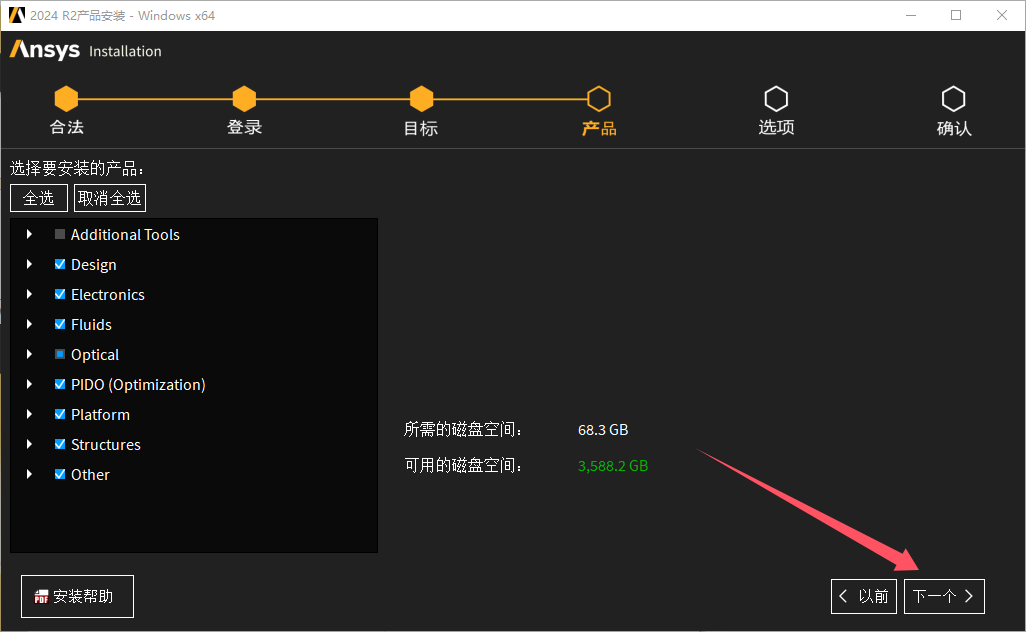
26、选择要安装的产品,点击【下一个】

ansys下载_ANSYS Products 2024下载教程_ANSYS Products 2024安装步骤

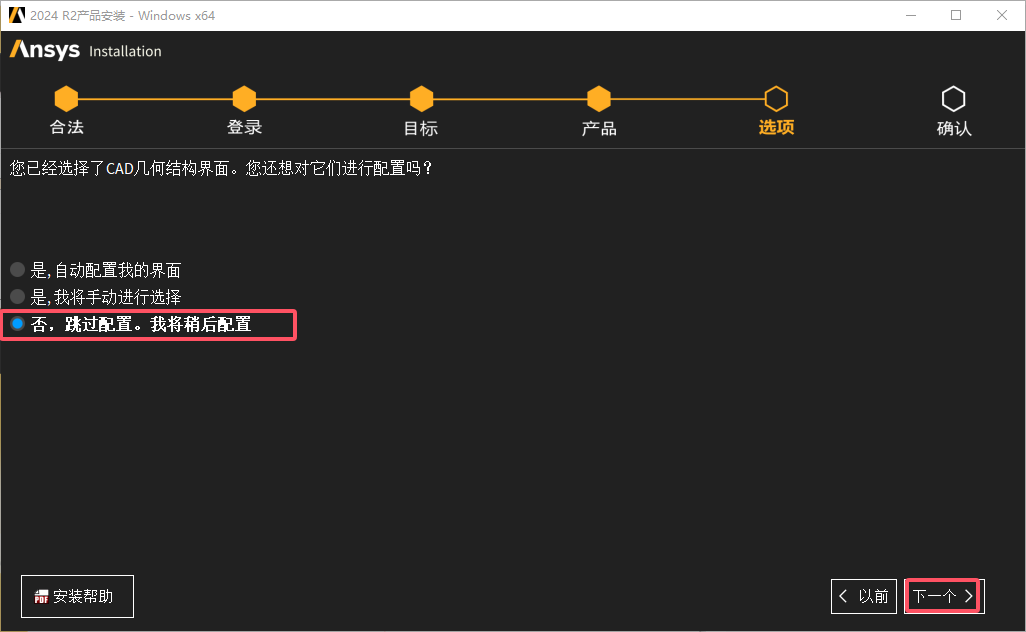
27、是否配置CAD几何结构界面,勾选【否,跳过配置。我将稍后配置】,然后点击【下一个】
ANSYS Products 2024安装步骤_ANSYS Products 2024下载教程_ansys下载

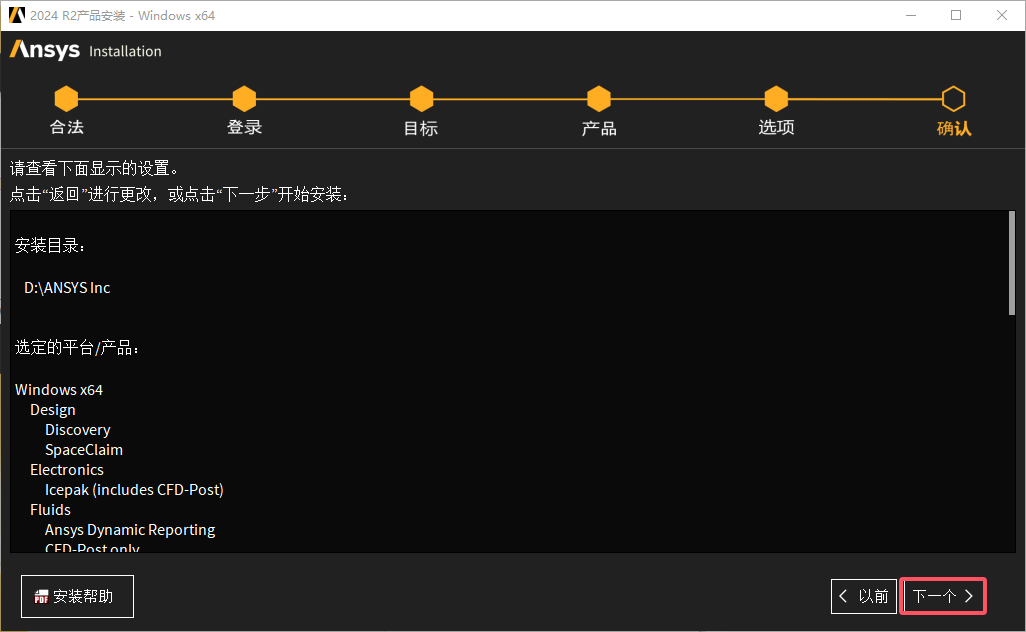
28、显示设置,点击【下一个】

ANSYS Products 2024安装步骤_ansys下载_ANSYS Products 2024下载教程

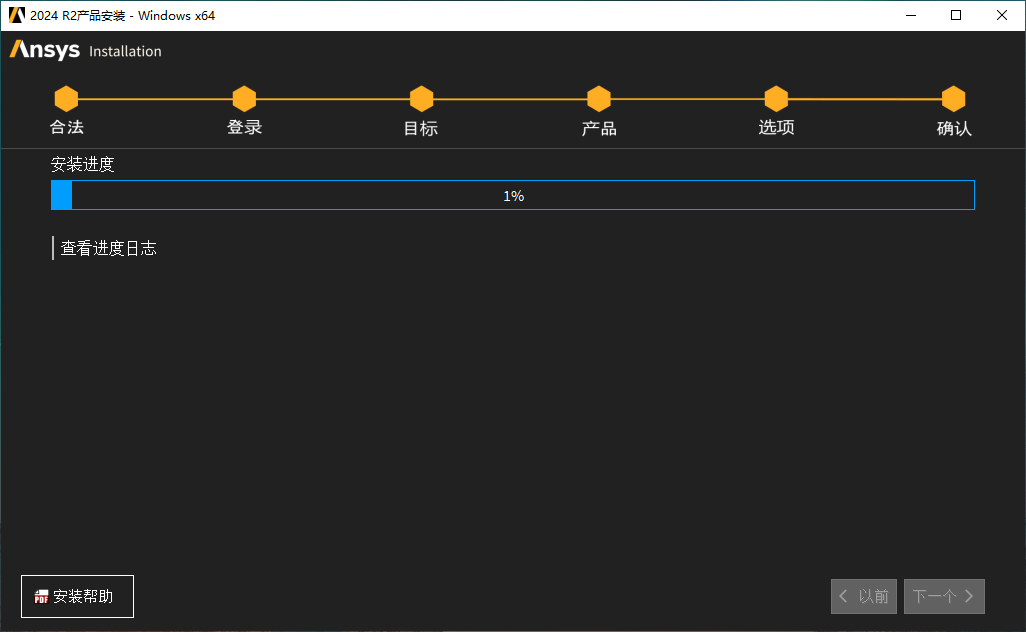
29、正在安装中,请耐心等待

ANSYS Products 2024安装步骤_ANSYS Products 2024下载教程_ansys下载

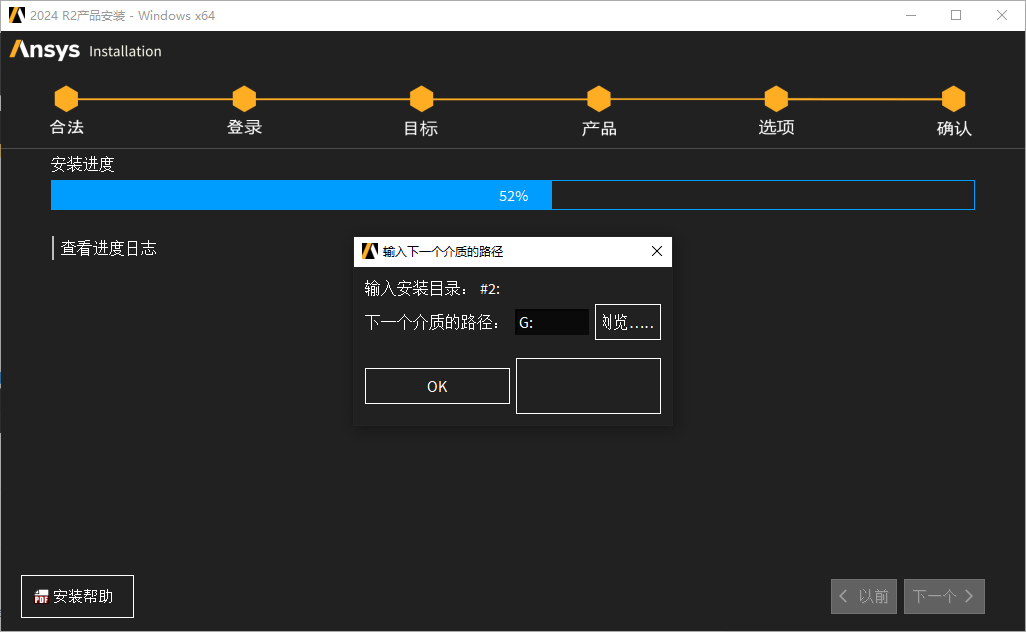
30、安装进度到52%,会弹出一个【输入下一个介质的路径】对话框,将界面放在一旁不要关闭
ANSYS Products 2024安装步骤_ansys下载_ANSYS Products 2024下载教程

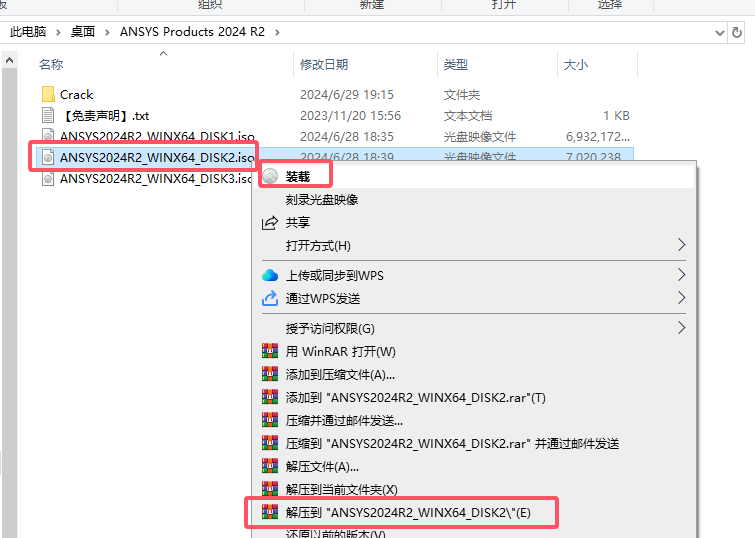
31、回到安装包,选择【ISK2.iso】鼠标右键,点击【装载】。还是和前面一样,没有装载就选择解压的方式
ansys下载_ANSYS Products 2024安装步骤_ANSYS Products 2024下载教程

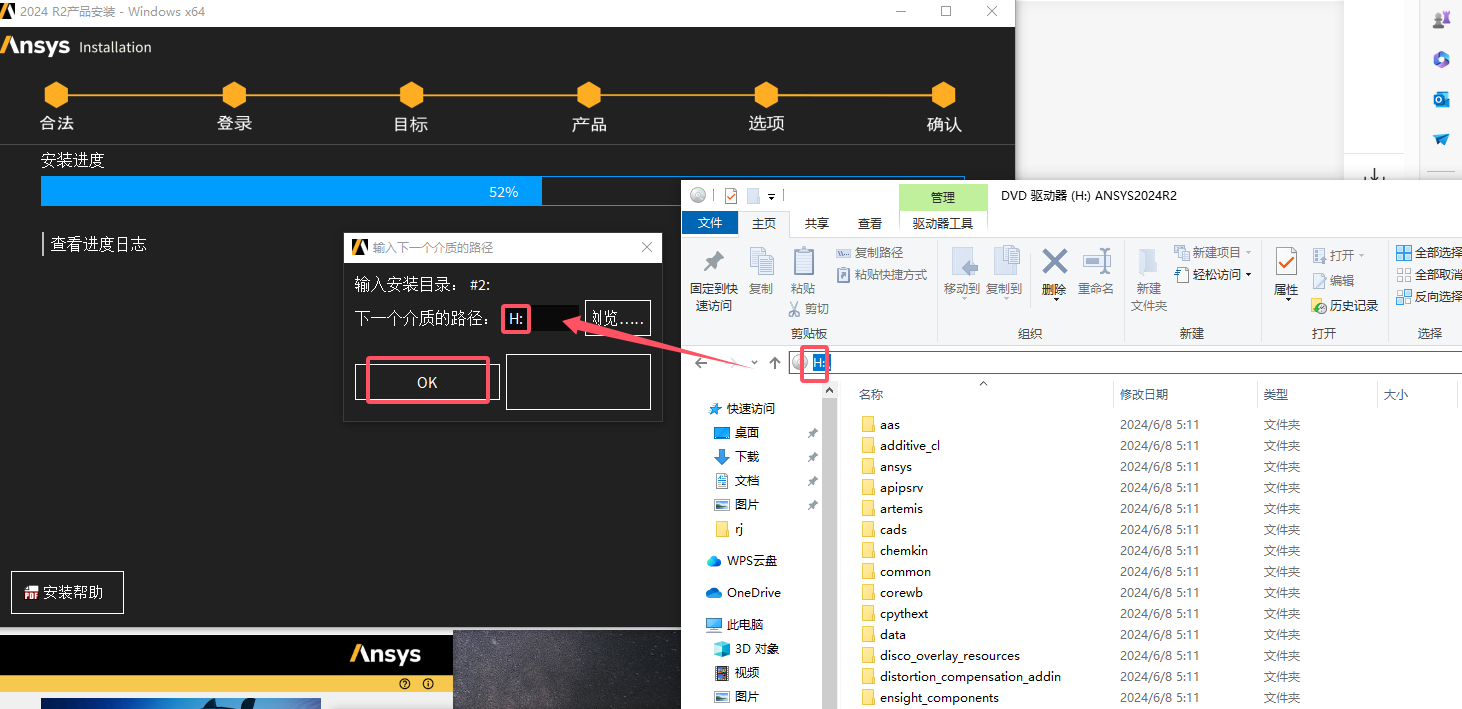
32、点击装载或解压好的路径,看在哪个盘,就将那个盘在弹出的对话口更改,更改后点击【OK】
ansys下载_ANSYS Products 2024下载教程_ANSYS Products 2024安装步骤

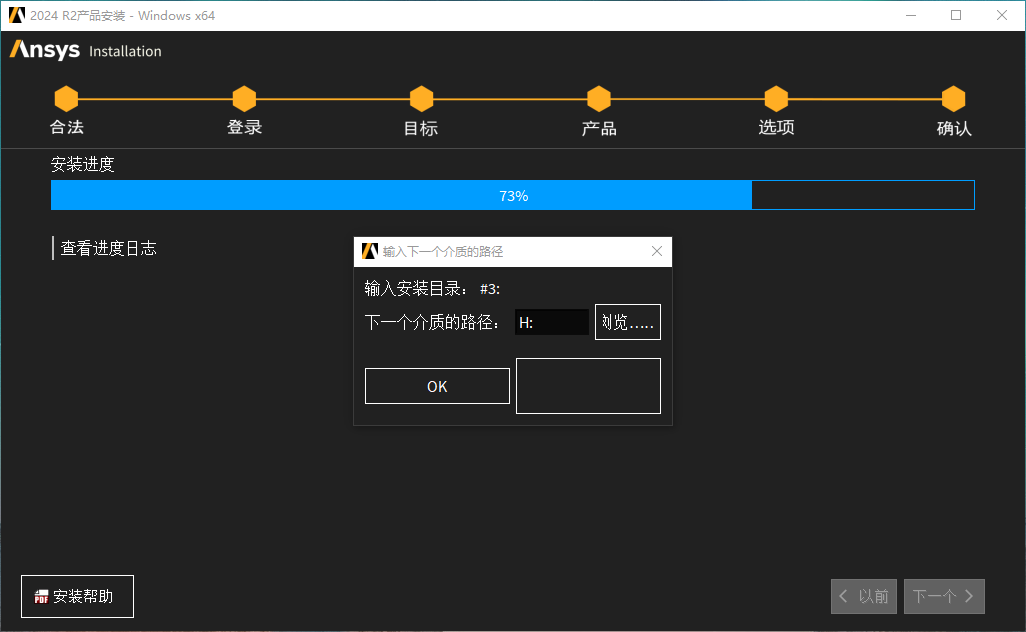
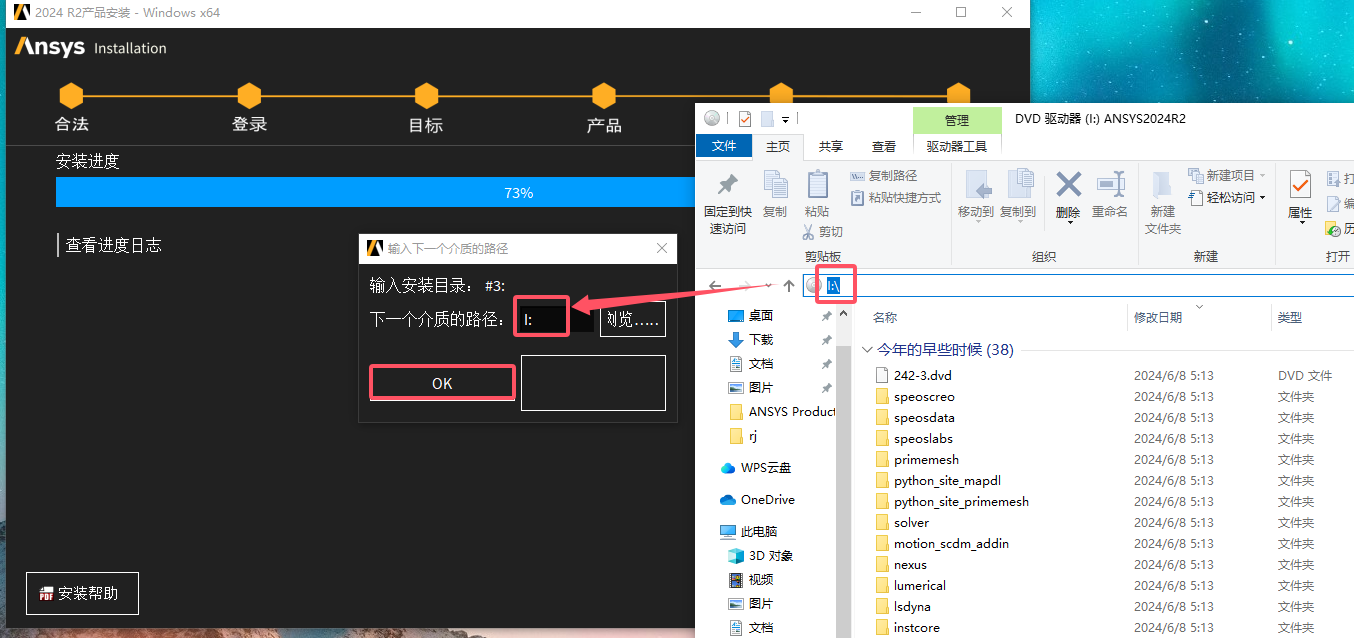
33、继续安装,等待安装进度到73%。再次弹出【输入下一个介质的路径】对话框,还是放在一旁不要关闭
ANSYS Products 2024下载教程_ANSYS Products 2024安装步骤_ansys下载

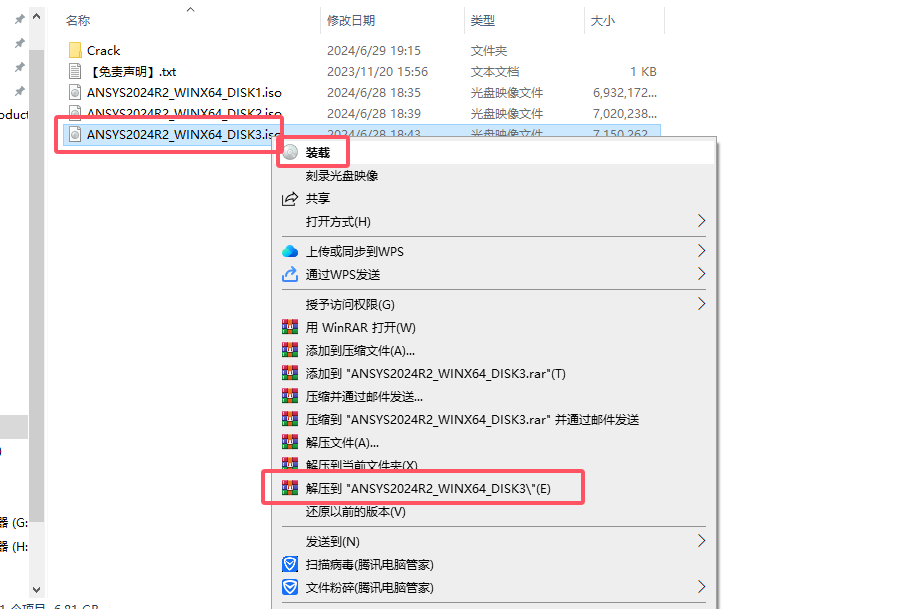
34、再次回到安装包,选择【ISK3.iso】鼠标右键,点击【装载】,没有装载就选择解压的方式
ANSYS Products 2024下载教程_ANSYS Products 2024安装步骤_ansys下载

35、点击装载或解压好的路径,看在哪个盘,就将那个盘在弹出的对话口更改,更改后点击【OK】
ANSYS Products 2024下载教程_ansys下载_ANSYS Products 2024安装步骤

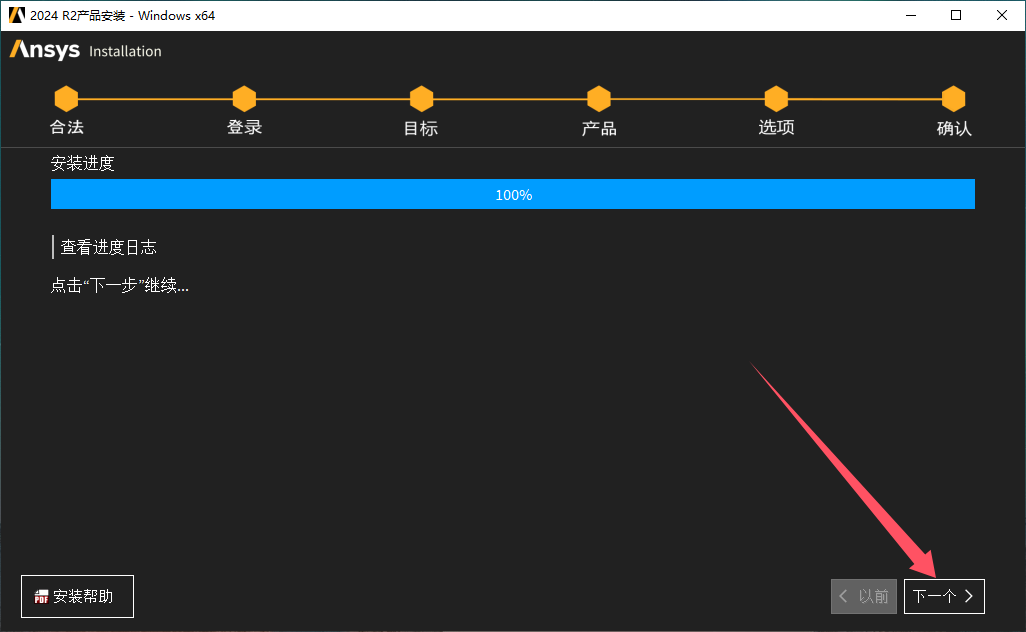
36、继续安装,等待安装进度到100%,点击【下一个】

ANSYS Products 2024下载教程_ANSYS Products 2024安装步骤_ansys下载

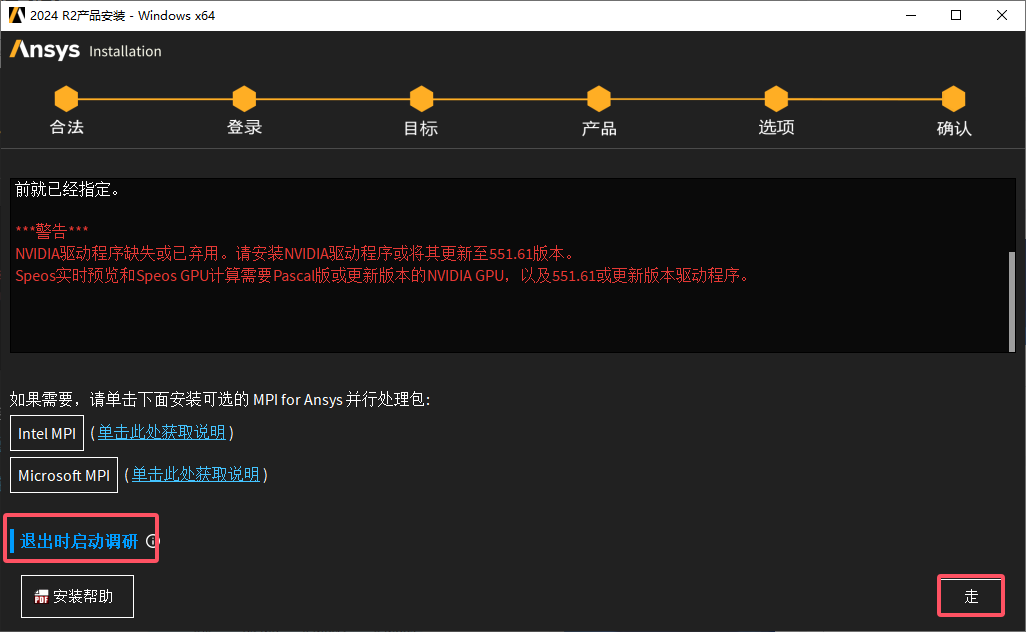
37、安装成功,点击【退出时启动谓研】,再点击【走】

ansys下载_ANSYS Products 2024安装步骤_ANSYS Products 2024下载教程

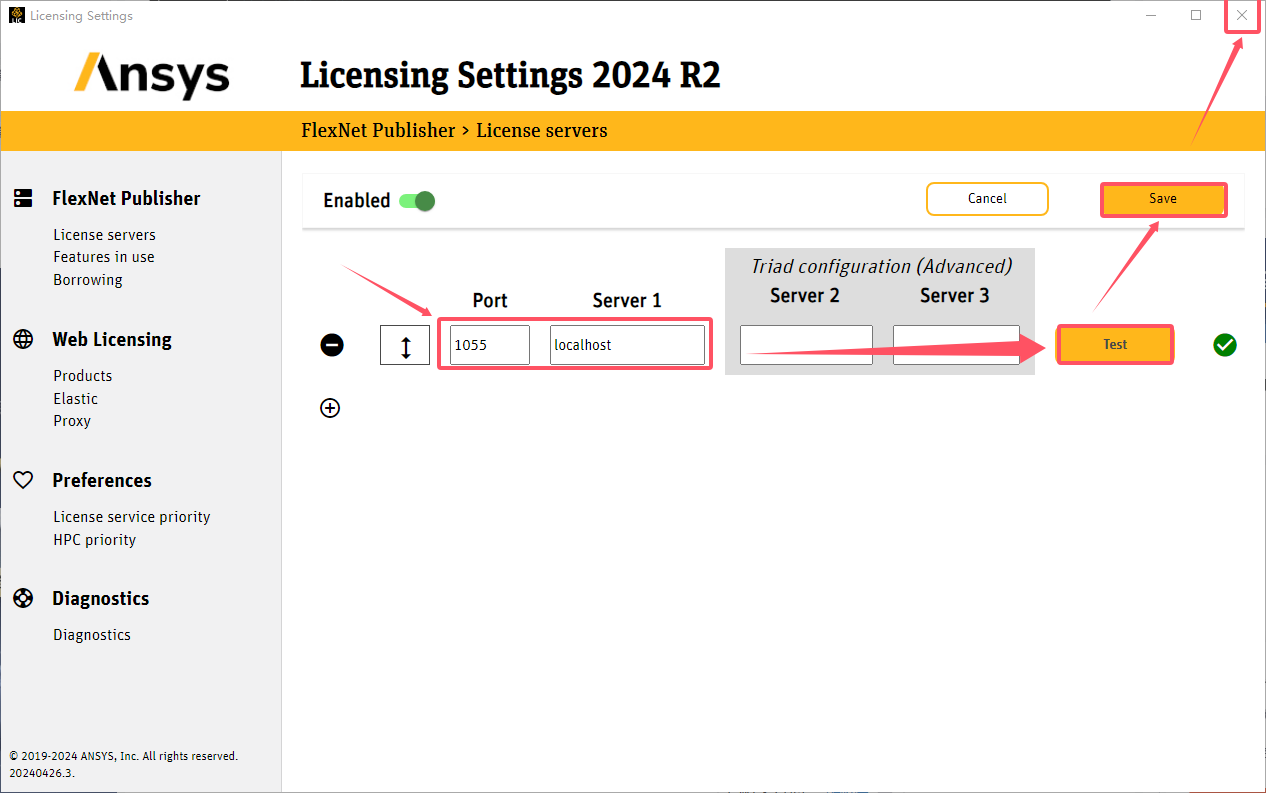
38、打开界面,输入【1055】和【】,然后点击【Test】,再点击【Save】-【X】
ANSYS Products 2024安装步骤_ANSYS Products 2024下载教程_ansys下载

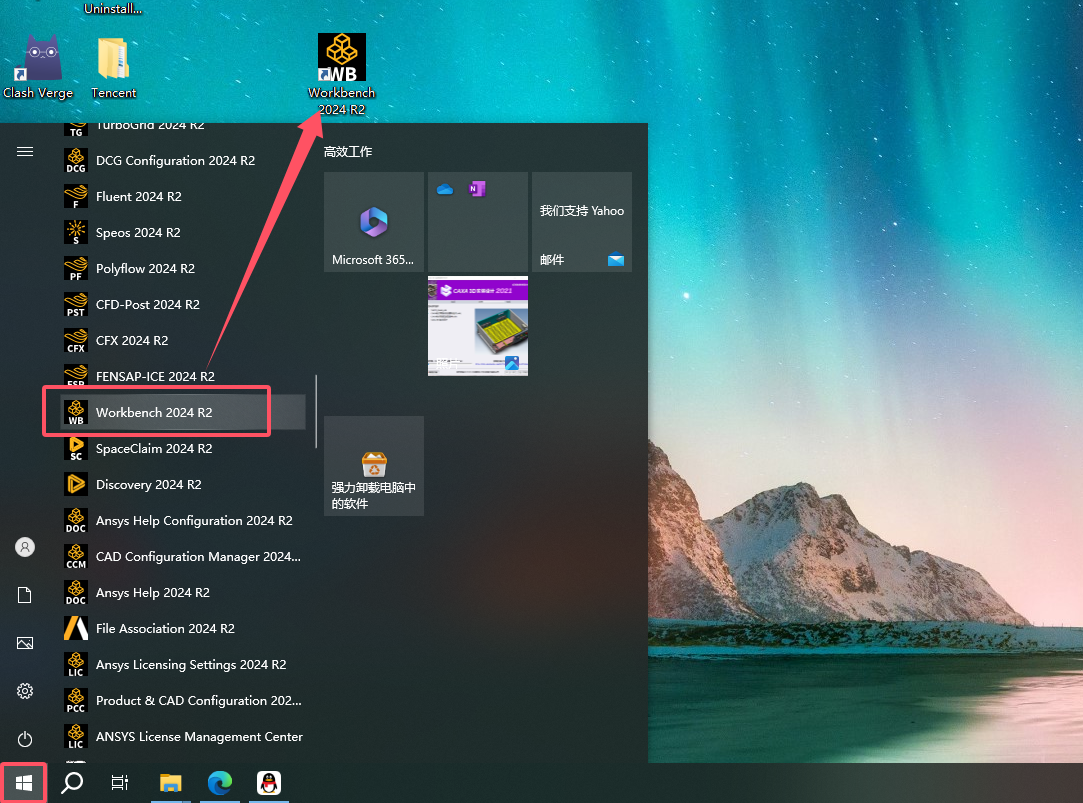
39、在电脑开始菜单里面找到软件【 2024 R2】,直接拖动到桌面,即可生成快捷方式
ANSYS Products 2024下载教程_ANSYS Products 2024安装步骤_ansys下载

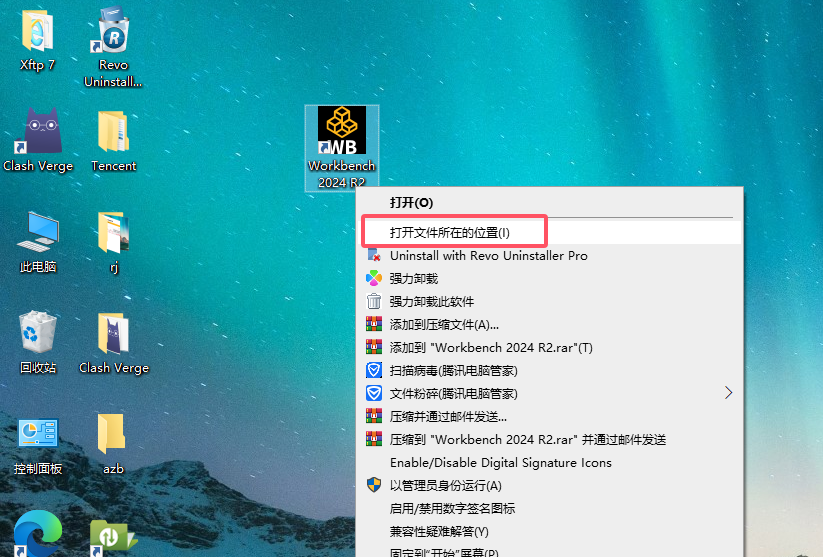
40、选择【 2024 R2】软件,鼠标右键打开文件所在的位置进入

ansys下载_ANSYS Products 2024安装步骤_ANSYS Products 2024下载教程

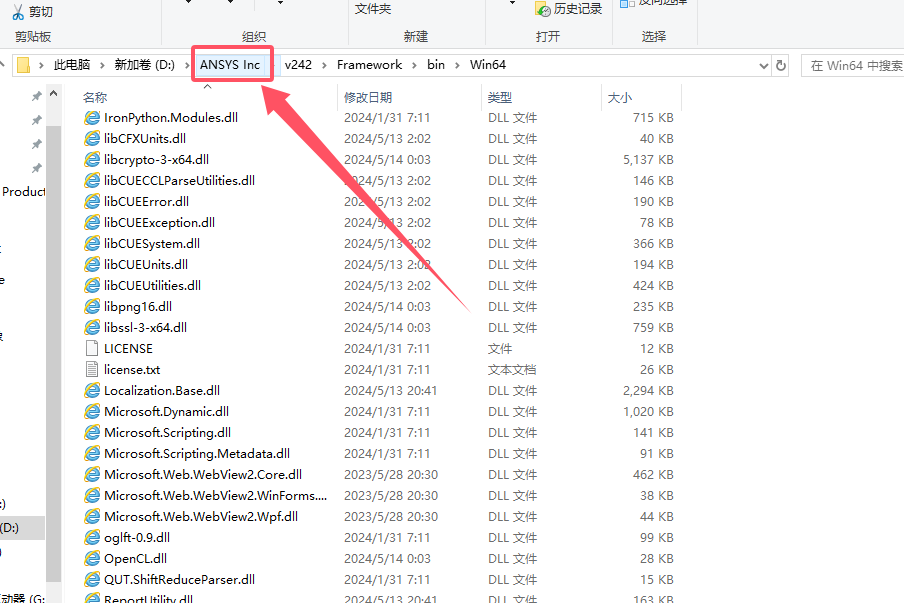
41、点击【ANSYS Inc】

ANSYS Products 2024安装步骤_ANSYS Products 2024下载教程_ansys下载

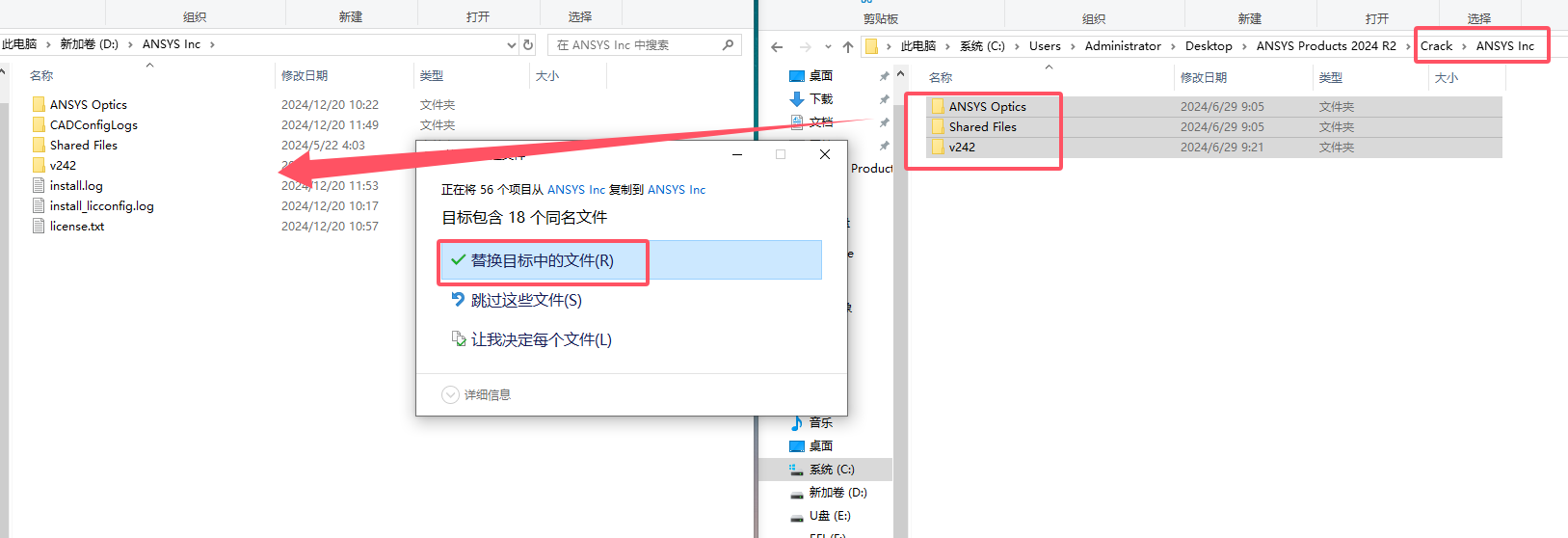
42、回到安装包Crack > ANSYS Inc文件夹,将里面的所有破解文件复制到刚才软件安装目录位置ANSYs Inc文件夹里面替换(如果替换显示有文件已打开无法替换的话,关闭计算机,重新启动后再替换)
ansys下载_ANSYS Products 2024下载教程_ANSYS Products 2024安装步骤

发表回复

您的邮箱地址不会被公开。 必填项已用 * 标注